
1
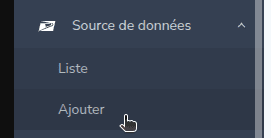
Ouvrir le menu latéral et cliquer sur "Ajouter"
- Accédez au menu latéral de l’application.
- Cliquez sur le bouton "Ajouter" pour créer une nouvelle source de données.
2
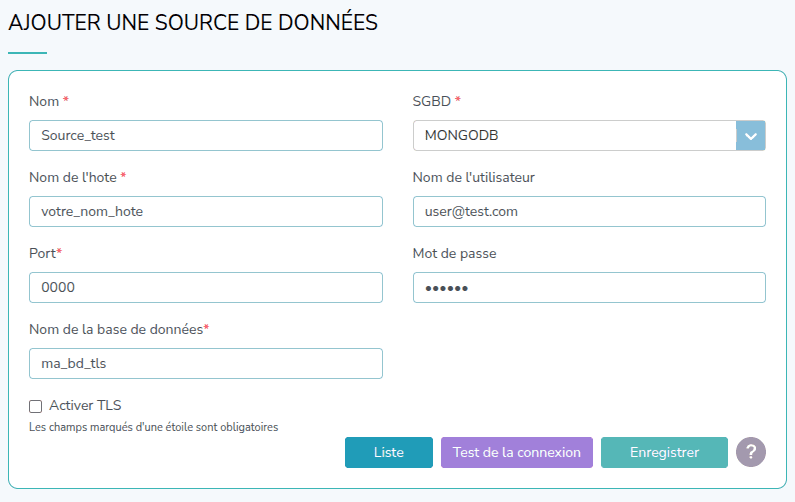
Remplir les informations de la source de données
- Dans la page "Ajouter une source de données" :
- Choisissez "MongoDB" comme SGBD.
- Renseignez les autres champs selon votre configuration.
3
Cochez la case "Activer TLS".
Pour chaque cas, remplissez les champs comme indiqué ci-dessous : 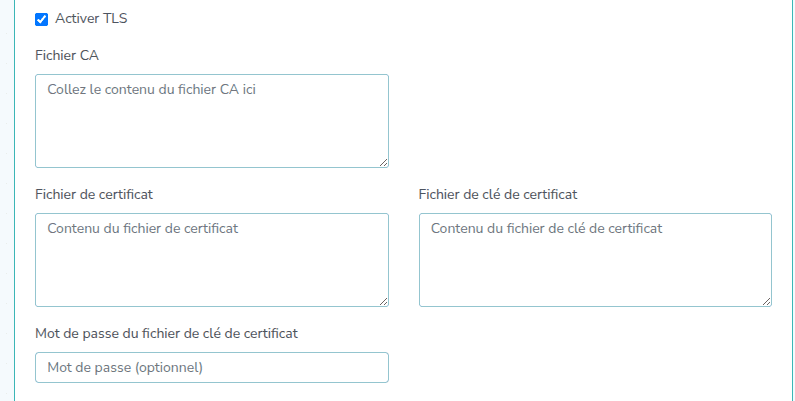
1. HTTPS Standard (Certificat Public, pas de certificat client)
- Cochez simplement la case "Activer TLS".
- Aucun autre champ n’est requis.
2. Interne Standard (Certificat Privé, pas de certificat client)
- Cochez la case "Activer TLS".
- Remplissez le champ Fichier CA avec le contenu du fichier CA du serveur.
3. mTLS "Hybride" (Certificat Public + Client certificat obligatoire)
- Cochez la case "Activer TLS".
- Remplissez les champs :
- Fichier de certificat : contenu du certificat client
- Fichier de clé de certificat : contenu de la clé privée du client
4. mTLS "Blindé" (Certificat Privé + Client certificat obligatoire)
- Cochez la case "Activer TLS".
- Remplissez les champs :
- Fichier CA : contenu du CA du serveur
- Fichier de certificat : contenu du certificat client
- Fichier de clé de certificat : contenu de la clé privée du client
5. Full X.509 (Pas de user/pass)
- Cochez la case "Activer TLS".
Remplissez les champs :
- Fichier CA : contenu du CA du serveur (si privé)
- Fichier de certificat : contenu du certificat client
- Fichier de clé de certificat : contenu de la clé privée du client
Cochez la case Activer X509
4
Informations complémentaires
- Les champs marqués d’une étoile sont obligatoires.
- Mot de passe du fichier de clé de certificat : à renseigner si nécessaire (optionnel).
- Pensez à enregistrer vos modifications avant de valider.
Ce guide vous permet de configurer une source de données MongoDB sécurisée avec TLS/mTLS selon votre besoin.